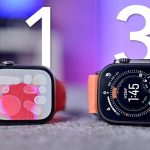
En este artículo se detallan todos los pasos necesarios para que cualquier persona, sin importar su experiencia tecnológica, pueda configurar y usar su Apple Watch SE con facilidad. Se abordan desde los requisitos previos, el emparejamiento con el iPhone, la activación de funciones esenciales, hasta la solución de problemas frecuentes y consejos para mejorar la duración de la batería.
Los puntos clave que encontrarás aquí son
- Requisitos indispensables para iniciar el Apple Watch SE.
- Pasos claros para encender y emparejar el reloj con el iPhone.
- Opciones para configurar como nuevo o restaurar desde respaldo.
- Activación y personalización de funciones básicas y avanzadas.
- Solución de problemas comunes y recomendaciones prácticas.
- Consejos para optimizar la batería y el rendimiento.
- Recursos oficiales para soporte y ayuda adicional.
¿Qué debes saber antes de poner en marcha tu Apple Watch SE?
Para quienes se preguntan cómo poner en marcha Apple Watch SE, es fundamental entender que este proceso requiere un iPhone compatible y actualizado. El Apple Watch SE está diseñado para integrarse perfectamente con el ecosistema Apple, por lo que tener un iPhone XS o posterior con iOS 18 o superior es imprescindible.
Este artículo está pensado para usuarios de todos los niveles, desde quienes nunca han usado un reloj inteligente hasta quienes migran desde otro Apple Watch. Se explican los pasos con un lenguaje sencillo, evitando tecnicismos, para que la experiencia sea lo más fluida posible.
Además, se resaltan las ventajas de usar el Apple Watch SE, como el seguimiento de salud, notificaciones en la muñeca y la posibilidad de usar Apple Pay, lo que hace que aprender a configurarlo valga la pena.
Requisitos previos para iniciar tu Apple Watch SE
Antes de comenzar, asegúrate de cumplir con estos requisitos para evitar contratiempos
- iPhone compatible Necesitas un iPhone XS o posterior con iOS 18 o superior. Sin esto, no podrás emparejar ni configurar el reloj.
- Conexión activa El iPhone debe tener Bluetooth activado y estar conectado a Wi-Fi o datos móviles para sincronizar correctamente.
- Cargador MagSafe y cable Es recomendable tener el cargador original para asegurar una carga adecuada, especialmente si el reloj está descargado.
- Cuenta Apple ID activa Para sincronizar datos, activar funciones como Buscar y desbloqueo automático, es necesario iniciar sesión con tu Apple ID.
- Espacio suficiente en el iPhone La sincronización requiere espacio libre para almacenar apps, datos y configuraciones.
Proceso de Configuración del Apple Watch SE
- iPhone XS o posterior con iOS 18+
- Bluetooth y conexión activa
- Cuenta Apple ID activa
- Cargador MagSafe original
- Espacio suficiente en iPhone
- Presionar botón lateral hasta logo Apple
- Ajustar correa y colocar en muñeca
- Esperar animación de emparejamiento
- Acercar reloj al iPhone
- Tocar «Continuar» o abrir app Watch
- Usar cámara para escanear animación
- Configurar para ti o familiar
- Configurar como nuevo o restaurar respaldo
- Aceptar términos y condiciones
- Elegir muñeca de uso
- Crear código de desbloqueo
- Iniciar sesión con Apple ID
- Configurar notificaciones
- Activar sensores de salud
- Configurar datos móviles y Apple Pay
- Ajustes de idioma y privacidad
Cómo encender y preparar el Apple Watch SE para la configuración
Para iniciar el proceso, primero debes encender el Apple Watch SE
- Presiona y mantén pulsado el botón lateral hasta que aparezca el logo de Apple en la pantalla.
- Ponte el reloj en la muñeca y ajusta la correa para que quede cómodo y los sensores funcionen bien.
- Espera a que la pantalla muestre la animación de emparejamiento, que indica que está listo para conectarse al iPhone.
Si el reloj no enciende, puede que la batería esté descargada. En ese caso, conecta el Apple Watch SE al cargador MagSafe con el cable original y espera unos minutos antes de intentar encenderlo de nuevo. La pantalla mostrará un icono de batería cuando esté cargando.
Emparejamiento del Apple Watch SE con el iPhone: pasos fáciles y rápidos
El emparejamiento es el paso clave para que el Apple Watch SE y el iPhone trabajen juntos
- Acerca el Apple Watch SE al iPhone. Debería aparecer automáticamente un mensaje que dice “Usa tu iPhone para configurar este Apple Watch”.
- Toca Continuar en el iPhone o abre la app Watch y selecciona Agregar Apple Watch si el mensaje no aparece.
- Usa la cámara del iPhone para centrar la animación que aparece en el reloj y así enlazarlos automáticamente. Si tienes problemas, puedes elegir enlazar manualmente siguiendo las instrucciones en pantalla.
- Selecciona si vas a configurar el reloj para ti o para un miembro de la familia, lo que permite administrar varios dispositivos desde un mismo iPhone.
Si no aparece el mensaje de emparejamiento, verifica que el Bluetooth esté activado en el iPhone y que ambos dispositivos estén cerca. También asegúrate de que el iPhone tenga la versión de iOS compatible.
Configuración inicial: elegir entre nuevo Apple Watch SE o restaurar desde respaldo
Una vez emparejados, debes decidir cómo configurar el Apple Watch SE
Configurar como nuevo significa empezar desde cero, ideal si es tu primer Apple Watch o quieres una configuración limpia. Restaurar desde respaldo permite recuperar apps, configuraciones y datos de salud de un reloj anterior, facilitando la transición.
Ambas opciones tienen ventajas. Restaurar ahorra tiempo y mantiene tu información, pero puede arrastrar errores o configuraciones no deseadas. Configurar como nuevo es más limpio, pero requiere personalizar todo nuevamente.
- Acepta los términos y condiciones para continuar.
- Elige la muñeca en la que usarás el reloj para optimizar la detección de movimientos y notificaciones.
- Crea un código de desbloqueo para proteger tu reloj y activar funciones como Apple Pay.
Activación y personalización de funciones esenciales
Para aprovechar al máximo el Apple Watch SE, es importante activar y personalizar varias funciones
- Inicia sesión con tu Apple ID para activar servicios como iCloud, desbloqueo automático del iPhone y la función Buscar.
- Configura las notificaciones para llamadas, mensajes y aplicaciones, eligiendo qué quieres recibir en tu muñeca.
- Activa los sensores de salud y actividad, incluyendo la detección de caídas, para un seguimiento completo.
- Si tienes un modelo con conectividad celular, configura los datos móviles y Apple Pay para usar el reloj sin el iPhone cerca.
- Personaliza ajustes de idioma, accesibilidad y privacidad para adaptar el dispositivo a tus necesidades.
Estos pasos garantizan que el reloj funcione de forma segura y eficiente, respetando tu privacidad y preferencias.
Poner en marcha Apple Watch SE: pasos y consejos prácticos
Preparación esencial
- Verifica compatibilidad: iPhone XS o posterior con iOS 18 o superior antes de empezar.
- Activa Bluetooth y asegúrate de tener conexión Wi-Fi o datos móviles en el iPhone.
- Ten a mano el cargador MagSafe y cable original por si el reloj llega con batería baja.
- Accede con tu Apple ID y comprueba que hay espacio suficiente en el iPhone para sincronizar datos.
Encendido y emparejamiento
- Enciende manteniendo pulsado el botón lateral hasta ver el logo de Apple.
- Ajusta la correa para que los sensores queden en contacto con la piel.
- Acerca el reloj al iPhone y sigue la indicación en pantalla o abre la app Watch y selecciona Agregar Apple Watch.
- Usa la cámara para centrar la animación que aparece en el reloj; si falla, enlaza manualmente siguiendo las instrucciones.
Configurar: nuevo o desde respaldo
- Elige configurar como nuevo si quieres una instalación limpia y sin arrastrar errores previos.
- Restaura desde respaldo para recuperar apps, datos de salud y ajustes si vienes de otro Apple Watch.
- Acepta términos, elige la muñeca y crea un código de desbloqueo para seguridad y Apple Pay.
Activación y personalización clave
- Inicia sesión con tu Apple ID para activar Buscar, iCloud y desbloqueo automático del iPhone.
- Configura notificaciones selectivas: recibe solo lo importante para reducir distracciones y consumo.
- Activa sensores de salud y detección de caídas según tu necesidad y preferencias de privacidad.
- Si tienes modelo celular, configura el plan y Apple Pay para mayor autonomía.
Sincronización y primeros pasos de uso
- Mantén ambos dispositivos juntos hasta completar la sincronización; puede tardar varios minutos.
- Prueba recepción de llamadas, mensajes y funciones básicas como monitor de ritmo cardíaco.
- Instala actualizaciones watchOS pendientes para seguridad y mejoras de rendimiento.
Batería y rendimiento
- Reduce brillo y limita pantalla siempre activa para ahorrar energía.
- Activa modo de bajo consumo cuando necesites extender la autonomía.
- Gestiona notificaciones y desactiva apps que no uses para reducir consumo en segundo plano.
- Usa el cargador MagSafe original y actualiza el software para mejoras de eficiencia.
Solución de problemas comunes
- No enciende: conecta a cargador MagSafe y mantén pulsado el botón lateral.
- No aparece mensaje de emparejar: activa Bluetooth, actualiza iOS y acerca los dispositivos.
- Pide código de otro iPhone: borra contenido y configuración del reloj antes de reconfigurar.
- Bloqueo de activación: contacta al propietario anterior o usa sus credenciales para desbloquear.
Recursos y soporte
- Consulta manuales y tutoriales en el soporte oficial de Apple para guías paso a paso.
- Usa foros y comunidades para soluciones prácticas de otros usuarios.
- Acude a asistencia técnica en tienda Apple o teléfono si hay problemas de hardware o bloqueo persistente.
Sincronización completa y primeros pasos para usar tu Apple Watch SE
Después de configurar, la sincronización puede tardar varios minutos. Es fundamental mantener el Apple Watch SE y el iPhone juntos durante este proceso para evitar interrupciones.
Una vez finalizada la sincronización, verifica que las notificaciones lleguen correctamente y prueba los sensores y aplicaciones básicas, como la app de actividad o el monitor de frecuencia cardíaca.
Si el sistema operativo watchOS tiene una actualización pendiente, es recomendable instalarla para mejorar el rendimiento y la seguridad del dispositivo.
- Comprueba que las notificaciones de llamadas y mensajes se reciben en el reloj.
- Prueba aplicaciones básicas para asegurarte de que funcionan sin problemas.
- Actualiza watchOS si el sistema lo solicita para mantener el reloj al día.
Solución de problemas comunes al poner en marcha el Apple Watch SE
| Problema | Causa posible | Solución recomendada |
|---|---|---|
| El Apple Watch no enciende | Batería descargada o fallo en encendido | Cargar con cargador MagSafe y cable original; mantener pulsado botón lateral |
| No aparece mensaje para emparejar | Bluetooth desactivado o iPhone incompatible | Activar Bluetooth, actualizar iOS y acercar dispositivos |
| Pide código de otro iPhone | El reloj está enlazado a otro dispositivo | Borrar contenido y configuración del Apple Watch y reconfigurar |
| Bloqueo de activación | Apple ID anterior activo | Contactar al propietario anterior o usar sus credenciales para desbloquear |
Consejos para optimizar la duración de la batería y el rendimiento del Apple Watch SE
- Reduce el brillo de la pantalla y desactiva funciones que no uses para ahorrar energía.
- Activa el modo de bajo consumo cuando necesites extender la batería.
- Gestiona las notificaciones para evitar alertas innecesarias que consumen batería.
- Mantén el software actualizado para beneficiarte de mejoras en eficiencia energética.
- Usa siempre el cargador MagSafe original para preservar la salud de la batería a largo plazo.
Recursos adicionales y soporte oficial para tu Apple Watch SE
Para resolver dudas adicionales o problemas específicos, Apple ofrece recursos oficiales muy útiles
- Manuales y tutoriales en la página oficial de soporte Apple.
- Foros de usuarios donde se comparten experiencias y soluciones.
- Asistencia técnica en tiendas Apple o vía telefónica.
- Actualizaciones de software y seguridad disponibles regularmente.
Consultar estos recursos puede facilitar mucho la experiencia y garantizar que tu Apple Watch SE funcione siempre de forma óptima.
Opiniones
«Al principio me costó un poco entender cómo emparejar el Apple Watch SE con mi iPhone, pero esta guía me ayudó mucho. Los pasos son claros y fáciles de seguir, incluso para alguien que no es experto en tecnología.» – Usuario de Madrid
«Me preocupaba la privacidad y la transferencia de datos, pero la explicación sobre Apple ID y bloqueo de activación me dio confianza para configurar el reloj sin problemas.» – María, Buenos Aires
«Gracias a los consejos para optimizar la batería, ahora mi Apple Watch SE dura mucho más y no tengo que cargarlo todos los días.» – Carlos, Ciudad de México
¿Qué te parece esta guía para poner en marcha tu Apple Watch SE? ¿Has tenido alguna dificultad que no se haya resuelto aquí? ¿Cómo te gustaría que fuera la experiencia de configuración? Comparte tus dudas, opiniones o sugerencias en los comentarios para ayudar a otros usuarios y mejorar esta información.
Sobre este mismo tema
dudas sobre cómo poner en marcha Apple Watch SE, preguntas: cómo poner en marcha Apple Watch SE, cómo poner en marcha Apple Watch SE, cómo encender Apple Watch SE, cómo iniciar Apple Watch SE, cómo activar Apple Watch SE, cómo configurar Apple Watch SE, guía para poner en marcha Apple Watch SE, pasos para encender Apple Watch SE, instrucciones para activar Apple Watch SE, ayuda para configurar Apple Watch SE, cómo empezar a usar Apple Watch SE