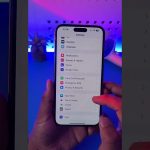
Desplegar la barra de notificaciones y tocar la notificación de inicio de sesión es una acción clave para proteger tu cuenta y garantizar que solo tú tengas acceso. Muchas personas, especialmente quienes no están muy familiarizados con la tecnología, sienten dudas o inseguridad al recibir estos avisos. Este artículo está pensado para aclarar esas inquietudes, explicar con detalle cómo realizar esta acción y ofrecer recomendaciones para hacerlo con confianza.
- Qué es la barra de notificaciones y su importancia para el usuario.
- Cómo desplegar la barra en Android e iOS con instrucciones claras y accesibles.
- Cómo identificar y tocar correctamente la notificación de inicio de sesión.
- Qué hacer si la notificación no aparece o parece confusa.
- Consejos de seguridad y privacidad para evitar fraudes o accesos no autorizados.
- Ajustes recomendados para gestionar notificaciones y evitar saturación.
- Consejos prácticos para usuarios con dudas o dificultades.
- Comparativa visual entre Android e iOS para entender diferencias y ventajas.
Qué es la barra de notificaciones y por qué es fundamental para el usuario
La barra de notificaciones es una especie de “ventana” o “bandeja” en tu teléfono donde llegan avisos importantes de las aplicaciones y del sistema. Imagina que es como el buzón de correo de tu casa o la bandeja de entrada de tu correo electrónico: allí recibes mensajes, alertas y avisos que no puedes dejar pasar.
Esta barra muestra diferentes tipos de notificaciones: mensajes de texto, recordatorios de calendario, alertas de seguridad, actualizaciones de aplicaciones y, muy importante, las notificaciones de inicio de sesión. Estas últimas son avisos que te informan cuando alguien intenta acceder a tu cuenta, para que puedas confirmar si eres tú o bloquear el acceso.
En Android, la barra suele estar en la parte superior de la pantalla y se despliega deslizando el dedo hacia abajo. En iOS, la forma de acceder varía según el modelo y la versión, pero también se trata de deslizar desde la parte superior, generalmente desde la esquina izquierda o derecha. Aunque la presentación cambia un poco entre sistemas, el propósito es el mismo: darte un acceso rápido y seguro a tus notificaciones.
Para cualquier usuario, entender y usar bien esta barra es fundamental para gestionar de forma rápida y segura los accesos a su cuenta y proteger su seguridad.
Desplegar la barra de notificaciones y confirmar inicios de sesión
Despliegue rápido (Android / iOS)
- Android: deslizar desde el borde superior hacia abajo; repetir para ver el panel completo.
- iOS: en modelos recientes deslizar desde esquina superior izquierda; en modelos antiguos desde el centro superior.
- Practica el gesto varias veces hasta sentirte seguro.
Identificar la notificación de inicio de sesión
- Busca textos como ¿Eres tú? o Intento de inicio de sesión y el icono de la app emisora.
- Verifica el nombre de la aplicación emisora (Google, Facebook, Microsoft, etc.).
- Si dudas, no pulses enlaces; abre la app o el sitio oficial para confirmar.
Responder correctamente
- Toca la notificación para ver opciones y confirma o rechaza según corresponda.
- Si no reconoces la acción, rechaza y cambia la contraseña si procede.
- Usa la verificación en dos pasos para mayor seguridad ante accesos sospechosos.
Si la notificación no aparece
- Revisa conexión a internet y que No molestar no esté activo.
- Actualiza servicios del sistema (Google Play u equivalentes) y reinicia el dispositivo.
- Usa la opción Volver a enviar desde la pantalla de inicio de sesión si está disponible.
Ajustes recomendados
- Activa notificaciones para aplicaciones clave y permite que aparezcan en la pantalla de bloqueo.
- Configura excepciones en No molestar para alertas de seguridad.
- Reduce la saturación bloqueando notificaciones de apps irrelevantes.
Accesibilidad y ayuda para principiantes
- Activa texto grande, lectura en voz alta o VoiceOver según tu sistema.
- Usa asistentes de voz para guiar el gesto y seleccionar notificaciones.
- Consulta tutoriales visuales y practica en un entorno seguro.
Cómo desplegar la barra de notificaciones en Android e iOS paso a paso
Para desplegar la barra de notificaciones y ver los avisos, sigue estos pasos según tu dispositivo:
En Android
- Coloca un dedo en la parte superior de la pantalla, justo en el borde.
- Desliza el dedo hacia abajo suavemente para que aparezca la barra con las notificaciones.
- Si quieres ver más detalles o todos los avisos, desliza una segunda vez o con más fuerza para desplegar completamente el panel.
En iOS
- En modelos recientes (iPhone X y posteriores), desliza hacia abajo desde la esquina superior izquierda.
- En modelos más antiguos, desliza hacia abajo desde el centro o la parte superior de la pantalla.
- Esto abrirá el centro de notificaciones donde verás los avisos recientes.
Consejos para usuarios con dificultades motrices o visuales
- Activa las opciones de accesibilidad en tu teléfono, como texto grande o lectura en voz alta.
- Usa asistentes de voz para que te guíen al desplegar la barra y seleccionar notificaciones.
- Practica el gesto varias veces para familiarizarte y ganar confianza.
Qué hacer si la barra no se despliega o no responde
- Reinicia el teléfono para solucionar posibles bloqueos temporales.
- Verifica que la pantalla táctil funcione correctamente en la parte superior.
- Consulta la configuración del sistema para asegurarte de que la barra de notificaciones esté activada.
Cómo identificar y tocar la notificación de inicio de sesión correctamente
La notificación de inicio de sesión es un aviso que aparece cuando alguien intenta acceder a tu cuenta. Su función es que confirmes si eres tú o que rechaces el acceso si no reconoces la acción.
Para reconocerla, fíjate en estos detalles:
- Icono y aplicación emisora suele venir de Google, Facebook, Microsoft u otra app donde tengas cuenta.
- Texto típico mensajes como “¿Eres tú?”, “Intento de inicio de sesión”, “Confirma tu identidad”.
- Opciones que aparecen botones para responder “Sí”, “No” o “Más información”.
Para tocar la notificación:
- Despliega la barra de notificaciones como se explicó antes.
- Busca el aviso de inicio de sesión entre las notificaciones recientes.
- Toca directamente sobre la notificación para abrirla.
- Selecciona la opción adecuada según seas tú o no.
Si no ves la notificación, revisa la conexión a internet, que no esté activado el modo “No molestar” y que los servicios de Google Play o equivalentes estén actualizados.
Qué hacer si la notificación de inicio de sesión no aparece o es confusa
A veces la notificación no llega o no es clara. Esto puede deberse a:
- Falta de conexión a internet.
- Modo “No molestar” activado que bloquea avisos.
- Servicios del sistema desactualizados o errores temporales.
- No haber iniciado sesión en el dispositivo.
Para solucionarlo:
- Pulsa “Volver a enviar” en la pantalla de inicio de sesión si está disponible.
- Revisa y ajusta la configuración de notificaciones para la aplicación.
- Reinicia el teléfono para refrescar el sistema.
Si la notificación te parece dudosa o sospechosa, no la toques. Consulta con soporte oficial o cambia tu contraseña para proteger tu cuenta.
Seguridad y privacidad al interactuar con notificaciones de inicio de sesión
Las notificaciones de inicio de sesión son un pilar para la seguridad de tu cuenta, pero también pueden ser usadas para engañar si no se manejan con cuidado.
Riesgos comunes:
- Notificaciones dudosas o de origen desconocido.
- Intentos de suplantación o phishing.
- Accesos no autorizados si se confirma sin verificar.
Para identificar una notificación legítima:
- Verifica que provenga de la aplicación oficial (Google, Facebook, etc.).
- Revisa que el texto sea claro y coherente, sin errores ortográficos extraños.
- No pulses enlaces o botones si tienes dudas.
Si la notificación parece insegura:
- No la toques.
- Bloquea el acceso desde la pantalla o cambia tu contraseña inmediatamente.
- Activa la verificación en dos pasos para mayor protección.
- Mantén actualizadas las aplicaciones y servicios del sistema.
Ajustes recomendados para gestionar las notificaciones de inicio de sesión y otras alertas importantes
Para que las notificaciones siempre lleguen y sean visibles, configura tu teléfono así:
- En ajustes, activa las notificaciones para las aplicaciones clave.
- Permite que las notificaciones aparezcan en la pantalla de bloqueo para no perder avisos importantes.
- Usa los ajustes rápidos para controlar el modo “No molestar” y la conexión a internet.
- Posponer o marcar como leído las notificaciones que no requieran acción inmediata.
- Bloquea o desactiva notificaciones de aplicaciones que no uses para evitar saturación.
Consejos prácticos para usuarios con dudas al desplegar la barra de notificaciones y tocar la notificación de inicio de sesión
Si no estás familiarizado con smartphones, prueba estos consejos:
- Practica el gesto de deslizar la barra varias veces para ganar confianza.
- Consulta tutoriales visuales o videos para ver cómo hacerlo paso a paso.
- Ante mensajes confusos, busca ayuda en el soporte oficial o foros confiables.
- Si usas un teléfono ajeno, inicia sesión en modo navegación privada y cierra sesión al terminar.
- Mantén la calma y verifica antes de tocar cualquier notificación para evitar errores.
- Utiliza aplicaciones que faciliten la gestión de notificaciones si te resulta complicado.
Comparativa visual: diferencias en la barra de notificaciones y notificación de inicio de sesión entre Android y iOS
| Aspecto | Android | iOS |
|---|---|---|
| Cómo desplegar la barra | Deslizar dedo desde la parte superior hacia abajo. | Deslizar desde la esquina superior izquierda (modelos recientes) o centro superior (modelos antiguos). |
| Apariencia de la notificación | Notificaciones agrupadas, con iconos y texto claro. | Notificaciones en lista, con diseño minimalista y botones claros. |
| Opciones al tocar la notificación | Botones para confirmar, rechazar o más info; a veces respuestas rápidas. | Opciones similares, con botones para confirmar o rechazar acceso. |
| Ajustes disponibles | Amplia personalización de notificaciones y ajustes rápidos. | Configuración sencilla y accesible, menos opciones avanzadas. |
| Accesibilidad | Opciones para texto grande, lectura en voz alta y gestos personalizados. | Funciones integradas de accesibilidad, texto grande y VoiceOver. |
Cómo desplegar la barra de notificaciones y tocar la notificación de inicio de sesión sin miedo ni dudas
Para manejar la barra de notificaciones y la notificación de inicio de sesión con seguridad, recuerda:
- Desliza desde la parte superior para abrir la barra en Android o desde la esquina superior en iOS.
- Busca el aviso de inicio de sesión y toca para abrirlo.
- Confirma si eres tú o rechaza el acceso si no reconoces la acción.
- Si no aparece, revisa conexión, ajustes y vuelve a enviar la notificación.
- Activa la verificación en dos pasos y mantén todo actualizado para mayor seguridad.
Practica estos pasos con calma y consulta soporte oficial si tienes dudas. Así protegerás tu cuenta y evitarás riesgos innecesarios.
¿Qué te parece esta guía? ¿Has tenido alguna experiencia con notificaciones de inicio de sesión que te haya generado dudas o preocupación? ¿Cómo te gustaría que fueran las notificaciones para sentirte más seguro? Cuéntanos en los comentarios, tu opinión es muy valiosa para mejorar esta información y ayudar a más usuarios.
Opiniones
“Al principio me daba miedo tocar esas notificaciones porque no sabía si era seguro, pero con esta explicación aprendí a hacerlo sin problemas.” – Usuario Android, 65 años.
“Me ayudó mucho saber que puedo usar la navegación privada en teléfonos ajenos para iniciar sesión sin riesgos.” – Usuaria iOS, 30 años.
Sobre este mismo tema
Dudas: desliza la barra de notificaciones y toca la notificación de inicio de sesión, Preguntas: abre la barra de notificaciones y pulsa la notificación de inicio de sesión, ¿Dudas? Baja la cortina de notificaciones y selecciona la notificación de inicio de sesión, Consulta: muestra la barra de notificaciones y toca la alerta de inicio de sesión, ¿Tienes dudas? Desliza hacia abajo la barra de notificaciones y pulsa la notificación de sesión, Dudas: despliega el panel de notificaciones y toca la notificación de acceso, Preguntas: abre el panel de notificaciones y selecciona la alerta de inicio de sesión, Consulta: baja la barra de notificaciones y toca el aviso de inicio de sesión, ¿Dudas? Accede a la barra de notificaciones y pulsa la notificación para iniciar sesión, Dudas: tira hacia abajo la cortina de notificaciones y toca la notificación de acceso