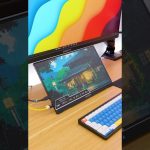
En la actualidad, el uso de múltiples pantallas se ha vuelto habitual en entornos profesionales, educativos y presentaciones. Muchas personas necesitan proyectar una presentación o contenido en un monitor o proyector mientras trabajan en otra pantalla para controlar notas, aplicaciones o tareas privadas sin que el público las vea.
Este artículo está diseñado para resolver dudas frecuentes y guiar paso a paso en la configuración de esta funcionalidad, explicando conceptos básicos, requisitos, configuración, consejos prácticos y solución de problemas. Se abordan los sistemas operativos más comunes como Windows, macOS y Linux, así como dispositivos como portátiles, monitores y proyectores.
Puntos clave
- Definición clara de qué significa proyectar una pantalla y trabajar en otra.
- Requisitos de hardware y software para configurar múltiples pantallas.
- Guía paso a paso para conectar y configurar pantallas en Windows y macOS.
- Estrategias para controlar presentaciones y mantener privacidad.
- Solución de problemas frecuentes y recomendaciones para evitar errores.
- Comparativa de métodos de conexión y consejos para optimizar la experiencia.
Los conceptos básicos: ¿Qué significa proyectar una pantalla y trabajar en otra?
Proyectar una pantalla y trabajar en otra implica usar dos o más dispositivos de visualización conectados a un mismo ordenador o portátil. Por un lado, se muestra contenido al público mediante un monitor externo o un proyector, y por otro, se mantiene una pantalla privada para controlar la presentación o realizar otras tareas.
Los términos clave para entender esta funcionalidad son
- Duplicar pantalla la misma imagen se muestra en ambas pantallas, útil cuando se quiere que todos vean exactamente lo mismo.
- Extender escritorio el escritorio se amplía entre las pantallas, permitiendo mover ventanas y aplicaciones de una a otra, ideal para proyectar la presentación en una y trabajar en la otra.
Por ejemplo, en una clase, un docente puede duplicar la pantalla del portátil en un proyector para que los estudiantes vean la presentación, mientras usa la pantalla del portátil para leer notas. En una reunión, un presentador puede extender el escritorio para mostrar diapositivas en la pantalla pública y controlar la presentación desde su monitor privado.
La privacidad es fundamental: la pantalla secundaria debe mostrar solo lo que se desea compartir, evitando que el público vea información confidencial o ventanas no relacionadas.
Proyectar una pantalla y trabajar en otra
Preparación previa (imprescindible)
- Comprueba en avance que el equipo tiene al menos dos salidas de vídeo funcionales.
- Reúne cables y adaptadores compatibles: HDMI, DisplayPort, USB-C o VGA según el equipo y el proyector.
- Actualiza controladores de la tarjeta gráfica y el sistema operativo antes del evento.
- Prueba la conexión en el mismo lugar de la presentación para detectar problemas de compatibilidad o longitud de cable.
Consejo: lleva cables de repuesto y un adaptador multiuso USB-C a HDMI por si acaso.
Conexión y configuración rápida
- Conecta físicamente monitor o proyector y usa la opción Detectar si no aparece automáticamente.
- En Windows usa Windows + P para alternar entre Solo pantalla del PC, Duplicar, Extender y Solo segunda pantalla.
- En macOS ve a Preferencias del Sistema → Pantallas → Organizar para duplicar o extender y posicionar pantallas.
- Ajusta resolución y escala por pantalla para evitar textos borrosos o recortes.
Tip rápido: identifica pantallas y arrástralas para reflejar su ubicación física y facilitar mover ventanas.
Privacidad y control durante la presentación
- Usa el modo presentador de PowerPoint, Google Slides o Keynote para notas privadas y controles visibles solo para ti.
- Antes de compartir pantalla en videoconferencias selecciona cuidadosamente la pantalla o ventana a compartir.
- Organiza ventanas: en la pantalla pública solo lo necesario; en la privada tus notas y controles.
- Evita abrir correos o documentos confidenciales en la pantalla proyectada.
Precaución: haz una vista previa siempre que la plataforma la ofrezca para evitar mostrar contenido privado por error.
Atajos y perfiles para ahorrar tiempo
- Memoriza Windows + P para cambiar modos en segundos.
- Crea perfiles de pantalla para escenarios frecuentes: reuniones, aula, evento con proyector.
- Configura resoluciones nativas de cada pantalla como parte del perfil para evitar reajustes en vivo.
- Usa accesos rápidos del software de presentación para avanzar sin cambiar el foco de la pantalla pública.
Truco: guarda un documento con pasos rápidos y atajos en el escritorio para consultarlo antes de presentar.
Solución de problemas comunes
- Pantalla no detectada: revisa conexiones, prueba otro cable/adaptador y pulsa Detectar en configuración.
- Calidad/resolución incorrecta: ajusta manualmente resolución y escala en la configuración de pantalla.
- Latencia en proyección inalámbrica: reduce distancia, conecta a red estable o usa conexión por cable si es crítica.
- Duplicado/extensión no funciona: reinicia, actualiza controladores y comprueba opciones de la GPU y del sistema.
Optimización y recomendaciones prácticas
- Prefiere conexión por cable para estabilidad y mejor calidad de imagen en presentaciones presenciales.
- Si usas inalámbrico, realiza pruebas de latencia y reduce interferencias; ten un plan B con cable.
- Organiza tus ventanas con anticipación: una pantalla para presentación, otra para control y notas.
- Personaliza el brillo y contraste del proyector para garantizar legibilidad desde el público.
Checklist rápido antes de empezar
- Cables y adaptadores comprobados y en buen estado.
- Controladores y SO actualizados.
- Modo de pantalla configurado (Duplicar o Extender) y prueba de vista previa hecha.
- Ventanas organizadas y contenido privado cerrado o en otra pantalla.
Requisitos imprescindibles para proyectar una pantalla y trabajar en otra
Para lograr esta configuración, se necesita
- Hardware un ordenador o portátil con al menos dos salidas de vídeo, como HDMI, VGA, DisplayPort o USB-C. La cantidad y tipo de salidas dependen de la tarjeta gráfica y el modelo del equipo.
- Cables y adaptadores cables compatibles con las salidas y entradas de los monitores o proyectores. Por ejemplo, un adaptador USB-C a HDMI para portátiles modernos, o cables VGA para equipos más antiguos.
- Alternativas inalámbricas tecnologías como la proyección inalámbrica o adaptadores HDMI inalámbricos permiten conectar sin cables, aunque pueden presentar latencia o cortes.
- Sistemas operativos Windows 10 y 11, macOS y varias distribuciones de Linux soportan esta funcionalidad, pero se recomienda tener las últimas versiones y controladores actualizados para mejor compatibilidad.
- Tarjeta gráfica y controladores es importante que la tarjeta gráfica soporte múltiples pantallas y que los controladores estén actualizados para evitar problemas de detección o rendimiento.
Cómo conectar y configurar dos o más pantallas para proyectar y trabajar simultáneamente
Una vez que el hardware está listo, se debe conectar físicamente el monitor o proyector al ordenador usando el cable adecuado. Windows suele detectar automáticamente las pantallas conectadas, pero en ocasiones es necesario intervenir manualmente.
En Windows, para configurar las pantallas
- Hacer clic derecho en el escritorio y seleccionar Inicio configuración → Sistema → Pantalla.
- En el apartado Varias pantallas, pulsar Detectar si no aparecen todas las pantallas.
- Usar el atajo Windows + P para abrir el menú rápido de modos de visualización
- Solo pantalla del PC muestra imagen solo en la pantalla principal.
- Duplicar clona la imagen en ambas pantallas.
- Extender amplía el escritorio para usar ambas pantallas como un solo espacio.
- Solo segunda pantalla muestra imagen solo en la pantalla externa.
- En la configuración de pantalla, usar la opción Identificar para saber qué número corresponde a cada pantalla y arrastrarlas para organizarlas según su posición física.
- Ajustar la resolución y escala para que la imagen se vea bien en cada pantalla.
En macOS, el proceso es similar
- Ir a Preferencias del Sistema → Pantallas.
- Seleccionar la pestaña Organizar para posicionar las pantallas y elegir si se duplican o extienden.
- Ajustar resolución y escala según convenga.
Estrategias para proyectar la presentación y trabajar en la pantalla privada sin riesgos ni confusiones
Para controlar una presentación mientras se proyecta en otra pantalla, es recomendable usar aplicaciones con modo presentador, como PowerPoint, Google Slides o Keynote. Estas aplicaciones permiten mostrar las diapositivas al público y mantener notas o controles en la pantalla privada.
En videoconferencias (Zoom, Teams, Google Meet), es fundamental seleccionar la pantalla correcta para compartir y evitar mostrar información privada. Siempre verificar antes de compartir y usar la función de vista previa si está disponible.
Para mantener la privacidad y evitar distracciones, se recomienda
- Organizar las ventanas para que solo lo necesario esté visible en la pantalla proyectada.
- Usar el teclado y ratón para mover el foco entre pantallas sin perder el control.
- Evitar abrir aplicaciones o documentos confidenciales en la pantalla pública.
Solución de problemas frecuentes al proyectar una pantalla y trabajar en otra
Algunos problemas comunes y sus soluciones
- Pantalla secundaria no detectada usar la opción Detectar en la configuración de pantalla, comprobar conexiones físicas y reiniciar el equipo si es necesario.
- Problemas de resolución o calidad ajustar manualmente la resolución y escala en la configuración para que coincida con las capacidades del monitor o proyector.
- Retrasos o latencia en proyección inalámbrica reducir la distancia, evitar interferencias y usar conexión WiFi estable.
- Problemas con cables y adaptadores verificar compatibilidad, probar con otros cables o adaptadores y actualizar controladores.
- Modo duplicado o extendido no funciona actualizar controladores, reiniciar el equipo y comprobar configuraciones de pantalla.
Comparativa de métodos para proyectar y trabajar en pantallas separadas
| Método | Ventajas | Desventajas | Recomendado para |
|---|---|---|---|
| Conexión por cable HDMI/VGA | Estabilidad y calidad de imagen | Limitación física de cables | Presentaciones presenciales |
| Proyección inalámbrica | Movilidad y menos cables | Posible latencia y cortes | Reuniones flexibles, aulas |
| Uso de adaptadores USB-C | Compatibilidad con portátiles modernos | Puede requerir drivers adicionales | Usuarios de portátiles modernos |
| Software de escritorio remoto | Control desde otro dispositivo | Requiere red estable | Presentaciones a distancia |
Consejos prácticos para optimizar la experiencia de proyectar una pantalla y trabajar en otra
- Preparar la configuración sistema antes de la presentación para evitar distracciones o retrasos.
- Verificar cables, adaptadores y conexiones con anticipación para asegurar compatibilidad y funcionamiento.
- Ajustar la resolución y escala para que la pantalla proyectada muestre el contenido claramente y sin distorsiones.
- Usar atajos de teclado como Windows + P para cambiar rápidamente entre modos de pantalla.
- Mantener actualizados los controladores y el sistema operativo para evitar fallos o incompatibilidades.
- Configurar perfiles de pantalla reorganizar para diferentes escenarios como reuniones, aulas o eventos.
- Organizar las ventanas y aplicaciones para un flujo de trabajo eficiente, evitando que el público vea información privada.
- Proteger la privacidad y evitar errores embarazosos revisando siempre qué pantalla se comparte en videoconferencias.
Lo esencial para proyectar una pantalla y trabajar en otra sin complicaciones
Para proyectar una pantalla y trabajar en otra sin complicaciones es fundamental contar con el hardware adecuado, conectar correctamente los monitores o proyectores, y configurar el sistema para usar el modo extender escritorio. Entender la diferencia entre duplicar y extender es clave para elegir la opción que mejor se adapte a cada situación.
Usar la pantalla extendida permite presentar contenido profesional y educativo mientras se mantiene el control privado, mejorando la experiencia tanto para el presentador como para el público. Practicar y familiarizarse con la configuración y los atajos facilita el manejo y evita problemas durante la presentación.
¿Qué te parece esta guía para proyectar una pantalla y trabajar en otra? ¿Has tenido alguna experiencia confusa o incómoda al usar varias pantallas? ¿Cómo te gustaría que fuera la configuración ideal para tus presentaciones? Comparte tus dudas, opiniones o sugerencias en los comentarios.
Sobre este mismo tema
proyección en una pantalla y trabajo en la otra, usar una pantalla para proyectar y otra para trabajar, presentar en un monitor y trabajar en otro, mostrar contenido en una pantalla y usar la segunda para tareas, pantalla proyectada y pantalla de trabajo separada, configurar pantalla extendida para proyectar y trabajar, proyectar presentación en una pantalla y controlar en otra, usar pantalla secundaria para presentación y principal para trabajo, salida de vídeo a un proyector y trabajo en portátil, presentación en un monitor externo mientras trabajo en mi equipo, extensión de pantalla: proyectar en una y usar la otra, presentar en pantalla pública y trabajar en pantalla privada