En este artículo se detallan las formas más claras y accesibles para mostrar el tiempo y el reloj en la pantalla de inicio de móviles y tablets. Se explican los pasos básicos para usuarios principiantes, las diferencias entre sistemas operativos, cómo configurar y personalizar los widgets, y cómo resolver problemas frecuentes. Además, se incluyen consejos para mejorar la experiencia y aprovechar funciones adicionales como Bienestar digital.
- Cómo añadir el widget de reloj y tiempo en Android e iOS
- Personalización de tamaño, formato y apariencia
- Configuración de sincronización y zona horaria para precisión
- Solución de problemas comunes y diferencias según marca
- Uso de Bienestar digital para controlar el tiempo de uso
- Consejos prácticos para optimizar la pantalla de inicio
¿Por qué es útil poner el tiempo en la pantalla de inicio?
Ver la hora y el clima directamente en la pantalla de inicio es una función que facilita la vida diaria. Sin necesidad de abrir aplicaciones, el usuario puede consultar rápidamente el tiempo actual y la hora exacta, lo que aporta comodidad y ahorro de tiempo. Para muchas personas, especialmente con habilidades tecnológicas bajas o intermedias, esta accesibilidad es fundamental.
Además, la posibilidad de personalizar el widget del reloj o del clima permite adaptar la interfaz a gustos estéticos y necesidades de accesibilidad, como fuentes grandes o alto contraste. Esto mejora la experiencia visual y funcional, haciendo que la pantalla de inicio sea más práctica y agradable.
Es importante mencionar que existen diferencias entre sistemas operativos. En Android, el proceso puede variar según la versión y el fabricante, mientras que en iOS el método es más uniforme pero con opciones limitadas. Algunas funciones requieren versiones recientes de software o permisos específicos, por lo que no siempre todos los usuarios tendrán acceso a las mismas opciones.
Este artículo resolverá dudas frecuentes como: ¿cómo añadir el reloj? ¿por qué no aparece el widget del clima? ¿cómo cambiar el formato de hora? y ¿cómo sincronizar la zona horaria para que el reloj sea preciso? También se explican soluciones a problemas comunes y consejos para aprovechar mejor estas herramientas.
Cómo mostrar el reloj en la pantalla de inicio: pasos básicos para usuarios principiantes
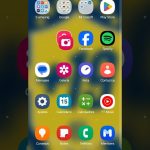
Para añadir el reloj en la pantalla de inicio en Android, el procedimiento es sencillo y no requiere apps externas. Primero, se debe mantener pulsado un espacio vacío en la pantalla de inicio hasta que aparezca el menú de opciones. Luego, se toca en “Widgets” y se busca el widget llamado “Reloj” o “Hora”.
Una vez localizado, se mantiene pulsado el widget y se arrastra hasta la posición deseada en la pantalla de inicio. Se puede soltar para fijarlo. Para cambiar el tamaño, basta con mantener pulsado el widget unos segundos y luego usar los controles blancos que aparecen para ajustar la escala. Así se puede adaptar el widget a la comodidad visual del usuario.
En iOS, el proceso es similar pero con diferencias en la interfaz. Se mantiene pulsado un espacio vacío en la pantalla de inicio hasta que los iconos tiemblen. Aparece un botón “+” en la esquina superior, que se debe tocar para abrir el menú de widgets. Allí se busca “Reloj” o “Tiempo”, se selecciona el tamaño deseado y se añade a la pantalla de inicio.
Para usuarios con poca experiencia tecnológica, es recomendable buscar vídeos tutoriales o imágenes paso a paso, que muestran visualmente el proceso. Esto ayuda a evitar confusiones y facilita la comprensión, especialmente cuando las interfaces varían según el modelo o versión del sistema.
Cómo añadir el widget del tiempo (clima) en la pantalla de inicio
El widget del tiempo o clima es diferente al reloj, pues muestra información meteorológica como temperatura, estado del cielo y pronóstico. En Android, para añadirlo se sigue un proceso parecido: mantener pulsado en la pantalla de inicio, seleccionar “Widgets” y buscar “Clima” o “Tiempo”. Luego se arrastra y coloca en la ubicación deseada.
Es fundamental que el dispositivo tenga activados los permisos de ubicación y sincronización para que el widget pueda mostrar datos precisos y actualizados. Sin estos permisos, el widget puede no aparecer o mostrar información errónea.
En iOS, se añade el widget “Tiempo” desde el menú de widgets tras mantener pulsado en la pantalla de inicio. Se puede personalizar el widget eligiendo la ciudad y el formato de temperatura (Celsius o Fahrenheit).
Si el widget del tiempo no aparece, puede deberse a que la app meteorológica no está actualizada, falta permisos o la versión del sistema operativo es antigua. En esos casos, conviene actualizar las apps y el sistema, borrar caché o reinstalar la app de clima para solucionar el problema.
Poner el tiempo y el reloj en la pantalla de inicio
Añadir widgets: pasos esenciales
Android: añadir reloj o clima
Mantén pulsado un espacio vacío > Widgets > busca Reloj o Clima > arrastra y suelta. Ajusta tamaño manteniendo pulsado el widget.
iOS: método uniforme
Mantén pulsado hasta que tiemblen los iconos > toca el signo + > añade Reloj o Tiempo y elige tamaño.
Atajos para principiantes
Busca tutoriales en vídeo o capturas paso a paso si la interfaz de tu modelo difiere.
Permisos y sincronización: aseguran precisión
Activa ubicación y sincronización
Permite que el widget de clima use tu posición y que el reloj sincronice con la red o GPS para hora exacta.
Ajuste automático de zona horaria
Android: Ajustes > Fecha y hora > Zona horaria automática. iOS: Ajustes > General > Fecha y hora > Ajuste automático.
Viajes y cambios de zona
Si viajas, desactiva la sincronización automática para ajustar manualmente solo cuando sea necesario.
Personalización y accesibilidad
Tamaño y formato
Ajusta tamaño del widget para visibilidad; elige formato 12/24 horas según preferencia.
Contraste y fuentes grandes
Usa fondos/temas de alto contraste o fuentes grandes para mejorar legibilidad si tienes baja visión.
Combina reloj y clima
Coloca ambos juntos para información rápida (hora + temperatura/pronóstico) sin abrir apps.
Solución de problemas frecuentes
Widget no aparece
Verifica versión del SO, actualiza la app de clima/reloj, y comprueba permisos de ubicación.
Datos desactualizados
Borra caché de la app de clima, fuerza actualización o reinicia el dispositivo.
Problemas por marca
Algunos fabricantes integran widgets propios; consulta la guía de tu marca (Samsung, Xiaomi, Huawei, OPPO).
Buenas prácticas y ahorro de batería
Evita apps externas innecesarias
Usa widgets integrados cuando sea posible para reducir consumo de batería y evitar permisos extra.
Mantén todo actualizado
Actualiza sistema y apps para compatibilidad y seguridad del widget.
Usa Bienestar digital
Añade el widget Tiempo de pantalla para controlar uso de apps y mejorar hábitos digitales.
Configurar y personalizar los widgets para que sean prácticos y estéticos
Una vez añadidos, los widgets se pueden personalizar para que sean más útiles y agradables. Es posible cambiar el tamaño para que ocupen más o menos espacio en la pantalla de inicio, adaptándose a la preferencia del usuario.
También se puede elegir entre formatos de hora de 12 o 24 horas para el reloj. Algunos sistemas permiten seleccionar temas o colores, lo que ayuda a integrar el widget con el diseño general del dispositivo.
Para mejorar la visibilidad, es recomendable usar fuentes grandes o alto contraste, especialmente para personas con dificultades visuales. La ubicación del widget en la pantalla debe evitar interferencias con iconos o notificaciones, para que no resulte molesto ni distraiga.
Además, se pueden configurar opciones para mostrar u ocultar segundos, la fecha o un pronóstico extendido en el widget. También es posible ajustar la transparencia o las notificaciones para que el widget no sea intrusivo.
Sincronización del tiempo y zona horaria: claves para un reloj preciso y confiable
Para que el reloj y el widget del tiempo sean precisos, es fundamental que estén sincronizados con la red o el GPS. La mayoría de dispositivos tienen esta función activada por defecto, pero conviene verificarla en los ajustes.
En Android, se puede configurar la zona horaria en Ajustes > Fecha y hora, activando la opción de “Zona horaria automática”. En iOS, está en Ajustes > General > Fecha y hora, donde también se puede activar “Ajuste automático”.
Si el reloj muestra una hora incorrecta, es posible corregirla manualmente desactivando la sincronización automática y ajustando la hora y zona horaria. Esto es útil para usuarios que viajan frecuentemente o cambian de región.
Es importante entender que algunos widgets pueden tener un tiempo temporal (que se actualiza cada cierto intervalo) o persistente (que se mantiene fijo hasta que se actualiza manualmente). Esto afecta la precisión visual y la experiencia del usuario.
Solución de problemas comunes al poner el tiempo en pantalla de inicio
Si el widget no aparece o no se puede añadir, lo primero es verificar la versión del sistema operativo, ya que algunas funciones requieren Android 9+ o iOS recientes. También conviene actualizar las apps relacionadas, como Google, Clima o Reloj.
Borrar la caché y datos de la app de clima o reloj puede resolver fallos. Además, revisar que los permisos de ubicación y notificaciones estén activados es clave para que el widget funcione correctamente.
Cuando el widget no se actualiza o muestra datos erróneos, se recomienda revisar la conexión a internet, forzar una actualización manual o reiniciar el dispositivo.
A continuación, una tabla comparativa con pasos clave y diferencias según marca:
| Marca | Pasos para añadir widget | Diferencias clave | Notas |
|---|---|---|---|
| Samsung Galaxy | Mantén pulsado > Widgets > Clima o Reloj > Arrastrar | Widgets de clima integrados con pronóstico y reloj combinados | Requiere permisos de ubicación y actualización de app Samsung Weather |
| Xiaomi (HyperOS) | Pantalla inicio > Widgets > Clima o Reloj > Colocar | Opciones de personalización limitadas en versiones antiguas | Activar ubicación y permisos para clima preciso |
| Huawei (EMUI) | Widgets > Clima o Reloj > Arrastrar a pantalla | Widgets con diseño propio EMUI, menos opciones de tamaño | Actualizar app de clima Huawei para evitar errores |
| OPPO / Realme | Mantén pulsado > Widgets > Reloj o Fecha > Colocar | Temperatura abre app de clima, no siempre visible en widget | Permisos y ubicación necesarios para datos correctos |
| iPhone (iOS) | Mantén pulsado > + > Añadir widget Reloj o Tiempo | Interfaz uniforme, opciones limitadas de personalización | Permisos de ubicación y actualización iOS recomendados |
Para mover o eliminar un widget, basta con mantenerlo pulsado y arrastrarlo a otra posición o a la opción de eliminar que aparece en pantalla.
Cómo usar Bienestar digital para controlar el tiempo de uso y mostrar información útil en pantalla
Bienestar digital es una función de Android que ayuda a controlar el tiempo que se pasa usando el dispositivo y las aplicaciones. Además, permite mostrar un widget llamado “Tiempo de pantalla” en la pantalla de inicio, que muestra las tres apps más usadas cada día.
Para activar esta función, se debe abrir Ajustes > Bienestar digital y controles parentales y activar “Mostrar icono en la lista de aplicaciones”. Luego, mantén pulsada la pantalla de inicio, toca “Widgets” y arrastra el widget “Tiempo de pantalla” a la ubicación deseada.
Esta función es compatible con Android 9 y versiones superiores. Permite a los usuarios no solo ver la hora, sino también controlar su uso, ayudando a mejorar hábitos digitales.
Consejos prácticos para aprovechar al máximo el widget de tiempo y reloj en pantalla de inicio
- Mantener actualizadas las apps y el sistema para evitar fallos o incompatibilidades.
- Combinar widgets de reloj y clima para tener información completa y rápida.
- Usar widgets interactivos que permiten acceder rápido a alarmas o ajustes de clima.
- Evitar instalar apps externas innecesarias que consumen batería y pueden ralentizar el dispositivo.
- Personalizar la pantalla para que sea informativa pero no distraiga, eligiendo tamaños y ubicaciones cómodas.
- Probar diferentes posiciones para encontrar la que mejor se adapte a la rutina y preferencias visuales.
- Aprovechar asistentes de voz como Google Assistant o Siri para consultas rápidas sobre el tiempo sin tocar el dispositivo.
Resumen práctico para poner el tiempo en pantalla de inicio sin complicaciones
Para poner el tiempo y el reloj en la pantalla de inicio sin complicaciones, basta con seguir estos pasos clave:
- Mantener pulsado un espacio vacío en la pantalla de inicio.
- Seleccionar “Widgets” en el menú que aparece.
- Buscar y elegir el widget “Reloj” para la hora o “Clima” para el tiempo.
- Arrastrar el widget a la posición deseada y ajustar tamaño si se desea.
- Verificar que los permisos de ubicación y sincronización estén activados para precisión.
- Actualizar apps y sistema operativo para evitar problemas.
Con estos pasos, cualquier usuario puede tener en su pantalla de inicio un acceso rápido y visual al tiempo y la hora, mejorando la experiencia diaria.
¿Qué te parece esta guía para poner el tiempo en la pantalla de inicio? ¿Has tenido dificultades con los widgets en tu dispositivo? ¿Cómo te gustaría personalizar tu reloj o clima en la pantalla principal? Comparte tus dudas, opiniones o experiencias en los comentarios para que podamos ayudarte mejor.
Opiniones
«Me costó un poco al principio encontrar el widget del clima en mi Xiaomi, pero con estos pasos fue fácil. Ahora veo la hora y el pronóstico sin abrir apps.» – Ana, usuaria Android.
«En iPhone, añadir el widget de reloj es muy intuitivo, pero echo de menos más opciones de personalización. Esta guía me ayudó a entender mejor cómo usarlo.» – Carlos, usuario iOS.
«El widget de Bienestar digital me ayudó a controlar cuánto tiempo paso en redes sociales. Es práctico y fácil de poner en la pantalla de inicio.» – Marta, usuaria Android 10.
Sobre este mismo tema
Preguntas: mostrar el tiempo en la pantalla de inicio, Consultas sobre poner el tiempo en la pantalla principal, Dudas acerca de añadir el clima en la pantalla de inicio, Preguntas sobre cómo mostrar el pronóstico en la pantalla de inicio, Consultas: agregar el clima a la pantalla principal, Dudas sobre colocar el widget del tiempo en la pantalla de inicio, Consultas sobre poner el widget del clima en la pantalla de inicio, Preguntas acerca de mostrar la hora en la pantalla principal, Dudas para poner la hora en la pantalla de inicio, Inquietudes sobre mostrar el tiempo en la pantalla de inicio, Preguntas: cómo añadir el estado del tiempo en la pantalla de inicio, Dudas sobre activar el clima en la pantalla de inicio
 Demostrar los beneficios de la influencia del sol en la tierra y en la vida de los seres humanos
 Poner Google en la pantalla de inicio de Android