En este artículo se abordarán las dudas más frecuentes sobre aprobar la solicitud de inicio de sesión Outlook, con instrucciones claras y prácticas para usuarios de todos los niveles. Se explicará el funcionamiento de la autenticación multifactor, cómo reconocer solicitudes legítimas, y qué hacer si surgen problemas al aprobar el acceso.
- Qué es y cómo funciona la solicitud de inicio de sesión en Outlook
- Cómo identificar solicitudes legítimas y evitar fraudes
- Pasos detallados para aprobar la solicitud desde móviles, correo y Microsoft Authenticator
- Solución de problemas comunes y configuración de seguridad
- Casos prácticos y consejos para gestionar accesos de forma segura
Cómo funciona la solicitud de inicio de sesión en Outlook y qué significa aprobarla
La solicitud de inicio de sesión en Outlook es un mecanismo que protege tu cuenta Microsoft mediante un paso adicional de seguridad. Cuando intentas entrar a tu correo o servicios asociados, Outlook puede enviarte una petición para confirmar que eres tú quien intenta acceder.
Este proceso forma parte de la autenticación multifactor (MFA) o verificación en dos pasos, que añade una capa extra a la contraseña. En lugar de solo ingresar tu contraseña, debes aprobar la solicitud que llega a tu dispositivo o introducir un código temporal.
Existen varios tipos de solicitudes:
- Notificaciones push mensajes que aparecen en tu teléfono para aprobar o denegar el acceso.
- Códigos de un solo uso números temporales que copias y pegas en la pantalla de inicio de sesión.
- Correos electrónicos de autorización enlaces o instrucciones para aprobar desde tu correo.
Aprobar una solicitud significa dar permiso para que el acceso se realice, confirmando que eres el usuario legítimo. Esto ayuda a proteger tu cuenta contra accesos no autorizados y fraudes.
Es fundamental entender la diferencia entre una solicitud legítima y una sospechosa. Solo debes aprobar aquellas que tú mismo iniciaste o que esperas, para evitar riesgos de seguridad.
Identificando solicitudes legítimas y evitando accesos inseguros o fraudulentos
Reconocer una solicitud segura es clave para proteger tu cuenta. Algunas señales que indican que la solicitud es legítima incluyen:
- Que la solicitud coincida con un intento de inicio de sesión que tú realizaste.
- Que provenga de dispositivos o ubicaciones habituales para ti.
- Que el mensaje o notificación provenga de fuentes oficiales, como la app Outlook o Microsoft Authenticator.
- Que el formato y el texto sean claros, sin errores ortográficos o enlaces dudosos.
Por otro lado, solicitudes dudosas o sospechosas pueden mostrar estas características:
- Solicitudes inesperadas sin que hayas intentado iniciar sesión.
- Mensajes con errores, enlaces extraños o remitentes desconocidos.
- Ubicaciones o dispositivos que no reconoces.
- Presión para aprobar rápido sin explicación clara.
Aprobar solicitudes no verificadas puede exponer tu cuenta a accesos no autorizados, robo de información o ataques de phishing.
Para verificar el origen, revisa el correo electrónico o dispositivo desde donde llega la solicitud, la hora y la ubicación. Si algo te parece extraño, no apruebes y cambia tu contraseña inmediatamente.
Si recibes una solicitud inusual o no solicitada, lo mejor es denegarla y contactar con soporte técnico oficial para revisar la seguridad de tu cuenta.
Pasos detallados para aprobar la solicitud de inicio de sesión en Outlook desde diferentes dispositivos
Aprobar desde la aplicación móvil de Outlook (Android e iOS)
1. Cuando intentes iniciar sesión, recibirás una notificación push en tu teléfono.
2. Abre la notificación desde la pantalla de bloqueo o dentro de la app Outlook.
3. Revisa los detalles del intento de acceso, como dispositivo y ubicación.
4. Pulsa el botón «Aprobar» para autorizar el inicio de sesión.
5. Si no reconoces el intento, selecciona «Denegar».
Uso de Microsoft Authenticator para aprobar solicitudes
1. Descarga e instala la aplicación Microsoft Authenticator desde la tienda oficial.
2. Abre la app y agrega tu cuenta Microsoft siguiendo las instrucciones.
3. Cuando recibas una solicitud, la app mostrará una notificación o código.
4. Pulsa «Aprobar» en la app o introduce el código en la pantalla de inicio de sesión.
5. Ten en cuenta que desde julio de 2025, algunas funciones de autorrelleno cambiarán.
Aprobar desde el correo electrónico
1. En algunos casos, recibirás un correo con un enlace para aprobar la solicitud.
2. Abre el correo y verifica que provenga de Microsoft o Outlook.
3. Haz clic en el enlace seguro para aprobar o denegar el acceso.
4. Añade un motivo si la plataforma lo solicita.
Qué hacer si no aparece la opción “Aprobar solicitud” en la app móvil
– Verifica que la app Outlook esté actualizada a la última versión.
– Revisa en el menú de la app: Configuración > Notificaciones y permisos, y activa las notificaciones.
– Reinicia el dispositivo y vuelve a intentar.
– Si persiste, desinstala y vuelve a instalar la app.
– Confirma que tienes activada la verificación en dos pasos y que usas Microsoft Authenticator si corresponde.
Instrucciones para diferentes tipos de cuentas
– Para cuentas personales, profesionales, educativas o Microsoft 365, el proceso es similar pero puede variar ligeramente en permisos y notificaciones.
– Consulta siempre la configuración específica de tu cuenta en el portal Microsoft para ajustes personalizados.
Solución de problemas comunes al aprobar la solicitud de inicio de sesión en Outlook
- No recibo notificaciones para aprobar la solicitud Revisa que las notificaciones estén activadas en tu dispositivo y en la app Outlook. Asegúrate de tener conexión a internet estable.
- La opción “Aprobar solicitud” desapareció Actualiza o reinstala la app Outlook. Comprueba que la cuenta tenga habilitada la autenticación multifactor.
- Problemas con Microsoft Authenticator Sincroniza la app, verifica que la hora del dispositivo sea correcta y que la cuenta esté agregada correctamente.
- La solicitud expira o no se puede aprobar a tiempo Intenta iniciar sesión de nuevo para generar una nueva solicitud.
- Errores o códigos no válidos Asegúrate de copiar el código completo y usarlo antes de que expire.
Cómo configurar y mejorar la seguridad de tu cuenta Microsoft para facilitar la aprobación segura
Para evitar problemas y mejorar la seguridad, es recomendable:
- Activar la autenticación multifactor (MFA) Añade una capa extra de protección que requiere aprobar solicitudes o introducir códigos.
- Añadir teléfonos de confianza y correos alternativos Facilita la recuperación de cuenta y la verificación.
- Revisar dispositivos conectados y sesiones activas Desde el portal Microsoft, puedes ver y cerrar sesiones no reconocidas.
- Configurar políticas de acceso condicional Para empresas o cuentas profesionales, estas políticas controlan cuándo y cómo se puede iniciar sesión.
- Mantener actualizadas las apps Microsoft Authenticator y Outlook Esto evita errores y mejora la experiencia de aprobación.
Aprobar la solicitud de inicio de sesión en Outlook: consejos prácticos
Prioriza seguridad: reglas básicas
- Nunca apruebes solicitudes que no hayas iniciado tú mismo.
- Activa la autenticación multifactor (MFA) en todas tus cuentas.
- Usa contraseñas largas, únicas y un gestor de contraseñas.
Protección básica que reduce riesgos de phishing y accesos no autorizados.
Verifica antes de aprobar
- Comprueba la hora y la ubicación del intento en la notificación.
- Confirma que la solicitud proviene de Outlook o Microsoft Authenticator.
- Si algo no coincide, deniega y cambia la contraseña inmediatamente.
Un minuto de comprobación evita accesos comprometidos.
Aprobar desde el móvil: pasos rápidos
- Abre la notificación push o la app Outlook para ver detalles.
- Revisa dispositivo y ubicación antes de pulsar Aprobar.
- Si no reconoces, pulsa Denegar y sigue medidas de seguridad.
Método más cómodo y seguro cuando la app está correctamente configurada.
Microsoft Authenticator y códigos
- Instala Authenticator desde la tienda oficial y añade tu cuenta.
- Aprueba con notificaciones push o introduce el código temporal.
- Sincroniza la hora del dispositivo si los códigos fallan.
Authenticator ofrece una segunda capa fiable frente a amenazas.
Solución de problemas comunes
- No recibo notificaciones: revisa permisos de notificación y conectividad.
- Opción Aprobar desaparecida: actualiza o reinstala la app Outlook.
- Código inválido o expirado: genera uno nuevo iniciando sesión otra vez.
Pasos rápidos para restaurar el flujo de aprobación sin perder seguridad.
Qué hacer si la solicitud parece sospechosa
- Deniega la solicitud y cambia la contraseña de inmediato.
- Revisa sesiones activas y dispositivos desde el portal Microsoft.
- Contacta con soporte oficial si hay indicios de intrusión.
Actuar con rapidez limita el daño y facilita la recuperación.
Configuraciones recomendadas
- Añade teléfonos y correos alternativos para recuperación de cuenta.
- Revisa y cierra sesiones no reconocidas periódicamente.
- Habilita alertas de actividad y políticas de acceso condicional en empresas.
Medidas proactivas que simplifican la gestión segura de accesos.
Pequeños hábitos que marcan la diferencia
- Mantén apps y sistema operativo siempre actualizados.
- Conserva enlaces oficiales y evita abrir emails sospechosos.
- Revisa la actividad de la cuenta al menos una vez al mes.
Consistencia en hábitos diarios mejora significativamente la seguridad.
Casos prácticos y ejemplos reales para entender mejor el proceso de aprobación
Ejemplo 1: Aprobar una solicitud legítima desde un nuevo dispositivo
Un usuario intenta acceder a Outlook desde un teléfono nuevo. Recibe una notificación push en su móvil habitual y aprueba la solicitud para confirmar que es él. Así, el acceso se autoriza y la cuenta queda protegida.
Ejemplo 2: Detectar y rechazar una solicitud sospechosa
Alguien intenta acceder a la cuenta desde otro país. El usuario recibe una notificación inesperada y, al revisar la ubicación, decide denegar la solicitud y cambia su contraseña para mayor seguridad.
Ejemplo 3: Solución rápida cuando no llega la notificación de aprobación
Un usuario no recibe la notificación push. Revisa las configuraciones de notificaciones, actualiza la app Outlook y, tras reiniciar el teléfono, vuelve a recibir la solicitud para aprobar.
Ejemplo 4: Cómo actuar si alguien más solicita acceso a tu cuenta sin permiso
Recibes una solicitud de inicio de sesión que no reconoces. No apruebas, cambias la contraseña y contactas con soporte técnico para revisar posibles accesos no autorizados.
Consejos para gestionar solicitudes de inicio de sesión en Outlook de forma segura y eficiente
- Nunca apruebes solicitudes que no hayas iniciado tú mismo.
- Mantén actualizadas tus aplicaciones y sistema operativo.
- Usa contraseñas fuertes y únicas junto con la autenticación multifactor.
- Configura alertas y revisa regularmente la actividad de tu cuenta.
- Contacta con soporte técnico oficial si tienes dudas o problemas persistentes.
- Guarda enlaces oficiales y evita hacer clic en enlaces sospechosos o no verificados.
Claves para aprobar la solicitud de inicio de sesión en Outlook sin riesgos
Para aprobar la solicitud de inicio de sesión en Outlook sin riesgos, es fundamental verificar siempre la legitimidad de la petición, revisar detalles como dispositivo y ubicación, y usar la autenticación multifactor para proteger la cuenta. Mantener las aplicaciones actualizadas y configurar correctamente las notificaciones facilita un proceso seguro y eficiente.
Si tienes dudas o problemas, no dudes en consultar los recursos oficiales de Microsoft o contactar con soporte técnico para recibir asistencia confiable.
¿Qué te parece esta guía para aprobar la solicitud de inicio de sesión en Outlook? ¿Has tenido alguna experiencia con solicitudes sospechosas o problemas para aprobar el acceso? ¿Cómo te gustaría que fuera el proceso de autenticación para que fuera más sencillo y seguro? Comparte tus opiniones, preguntas o dudas en los comentarios.
Sobre este mismo tema
Dudas: aprobar solicitud de inicio de sesión en Outlook, Preguntas sobre aprobar solicitud de acceso a Outlook, Problemas al aprobar petición de inicio de sesión Outlook, Cómo aprobar la solicitud de inicio de sesión de Outlook, Ayuda para aprobar solicitud de acceso Outlook, No sé cómo aprobar la solicitud de acceso a Outlook, Aprobar petición de acceso a Outlook dudas, Dudas sobre autorización de inicio de sesión en Outlook, Preguntas sobre aprobar autorización de inicio de sesión Outlook, Dudas sobre verificación de inicio de sesión en Outlook, Preguntas sobre aprobar solicitud de autenticación en Outlook, Problemas para aprobar la autenticación de Outlook, Cómo autorizar inicio de sesión en Outlook, Cómo aprobar el acceso a Outlook, Instrucciones para aprobar solicitud de inicio de sesión Outlook, Fallo al aprobar solicitud de acceso Outlook, Consultas sobre aprobar inicio de sesión en Outlook, Guía para aprobar la solicitud de inicio de sesión Outlook, Dudas acerca de aprobar acceso a Outlook, Consultas sobre autorización de acceso en Outlook
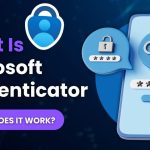 Aprobar una solicitud en la aplicación Microsoft Authenticator
 Recuperar ID de Apple con número de teléfono